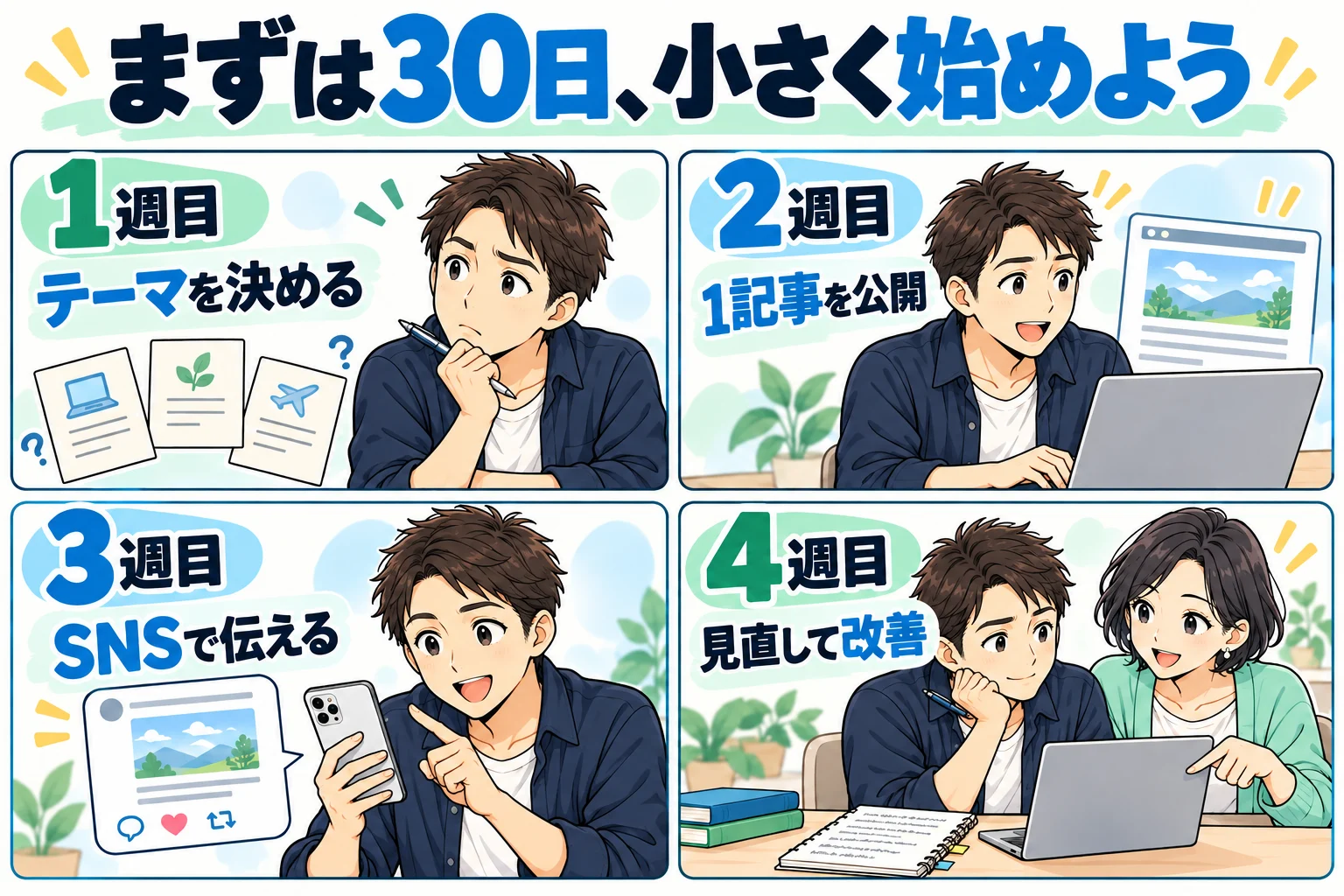
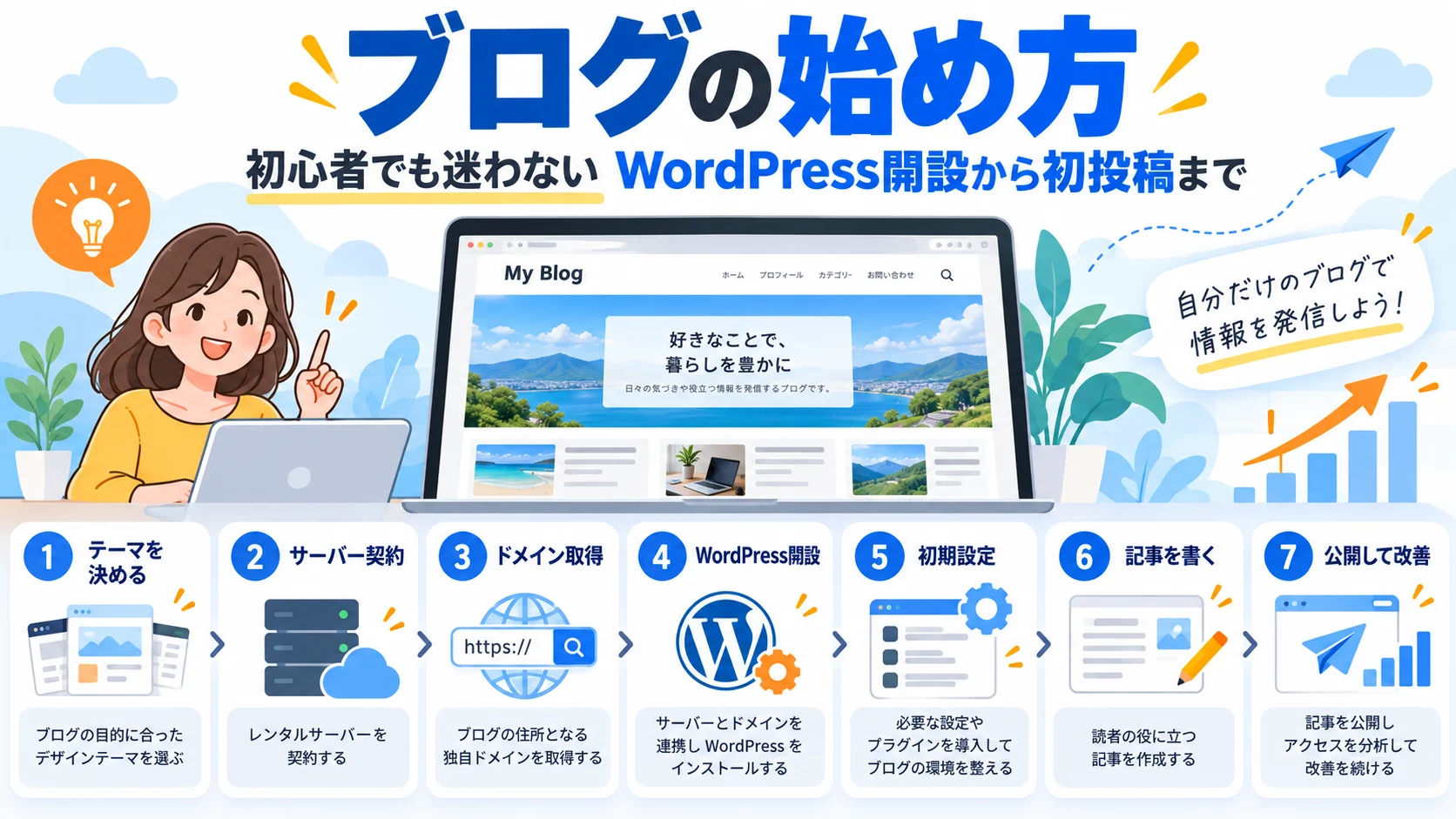
ブログを始めたいけれど、何から手を付ければよいか分からない。そんな初心者向けに、WordPressでブログを開設し、最初の記事を投稿するまでを7つの手順で紹介します。最初から高額なツールをそろえる必要はありません。まずは読者の疑問に答える記事を1本完成させましょう。
ブログを始める前に知っておきたいこと
ブログの運営方法は大きく分けて、サービスに登録して使う無料ブログと、自分でサーバーを契約して運営するWordPressがあります。手軽に文章を書きたいなら無料ブログ、独自ドメインで長く運営したいならWordPressが選択肢になります。WordPressのソフトウェア自体は無料ですが、一般にサーバーとドメインの維持費がかかります。
無料ブログとWordPressは何が違う?
無料ブログはアカウントを作れば比較的早く投稿できます。ただし広告の表示、デザインの自由度、独自ドメインの利用可否、商用利用の条件などはサービスごとに異なります。日記や文章を書く習慣を作りたい場合には便利です。
WordPressはサイトの見た目や記事構成を自分で管理しやすく、将来記事を増やしたり、独自の問い合わせページを用意したりできます。その代わり、サーバーの契約、更新、バックアップ、迷惑コメント対策などの運用責任も生じます。最初の判断基準は「気軽に書くことが目的か、自分のサイトを育てたいか」です。
開設前に用意するもの
メールアドレス、支払い方法、サイト名の候補、扱うテーマを準備します。サイト名は後から変更できますが、ドメインは長く使うことを想定して、短く読みやすいものを選ぶと管理しやすくなります。会社名や他人の商標と紛らわしい名前は避けましょう。
また、記事に使用する写真は自分で撮影したものか、利用条件を確認した素材に限ります。ネット上の画像を見つけたからといって、そのまま転載してよいわけではありません。引用が必要な場合は、出典と引用範囲を明確にしてください。
WordPressでブログを始める7ステップ
-
テーマと読者を決める
まず誰のどんな悩みを解決するかを決めます。例えば「初めてブログを作る人に設定方法を教える」のように一文にすると、記事の方向性が定まります。書けそうなテーマを3つ挙げ、読者が知りたい質問を10個メモしてみましょう。
-
サーバーとドメインを用意する
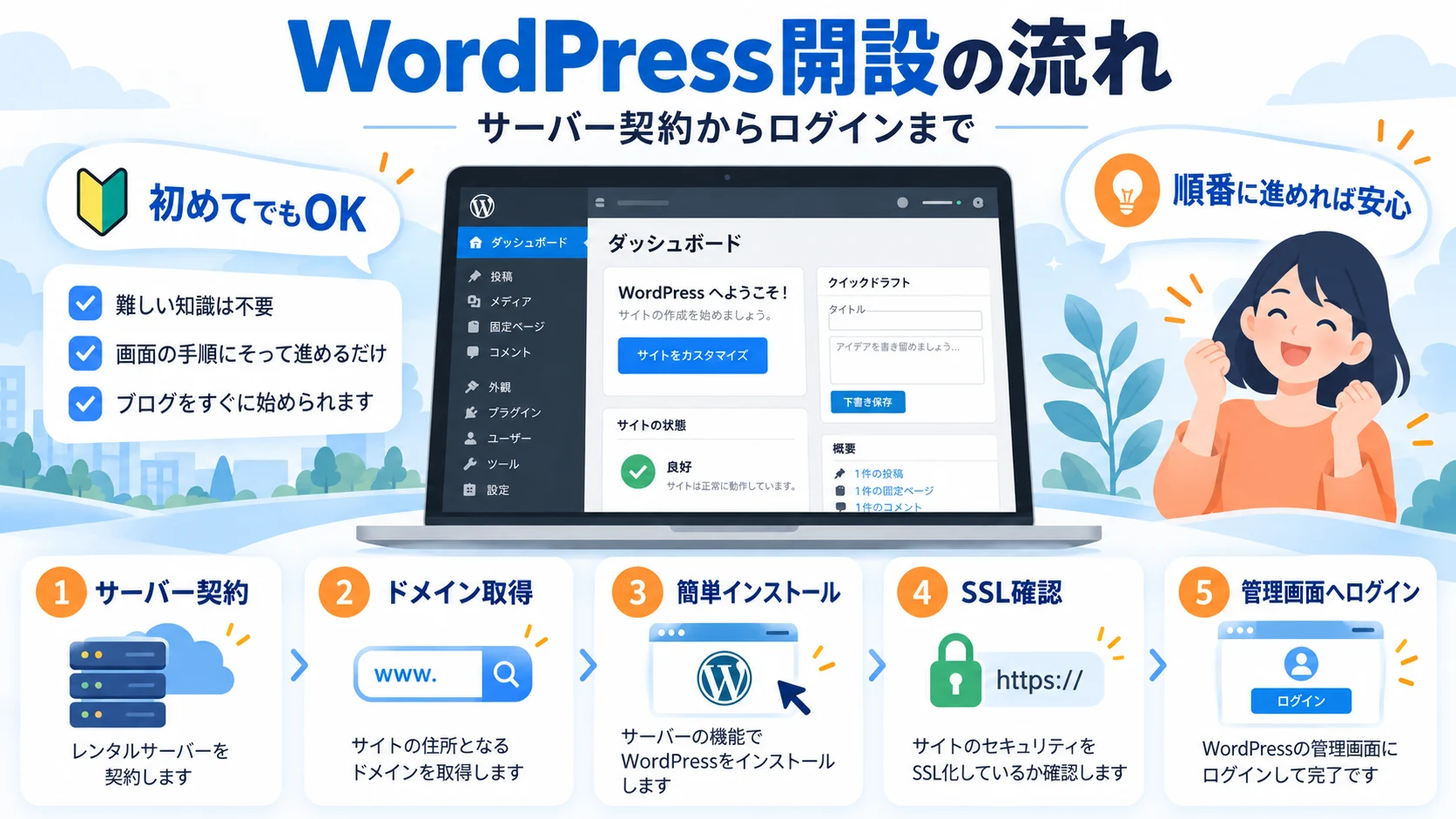
レンタルサーバーはブログのデータを置く場所、独自ドメインはサイトの住所です。契約前に初年度と更新後の料金、契約期間、バックアップの条件を比較してください。割引期間が終わると費用が変わる場合があります。
-
WordPressをインストールする
サーバー会社の「簡単インストール」機能などを使えば、専門的な操作を減らして設置できます。管理者のユーザー名とパスワードを安全に保管し、使い回しは避けましょう。
-
初期設定と安全対策をする
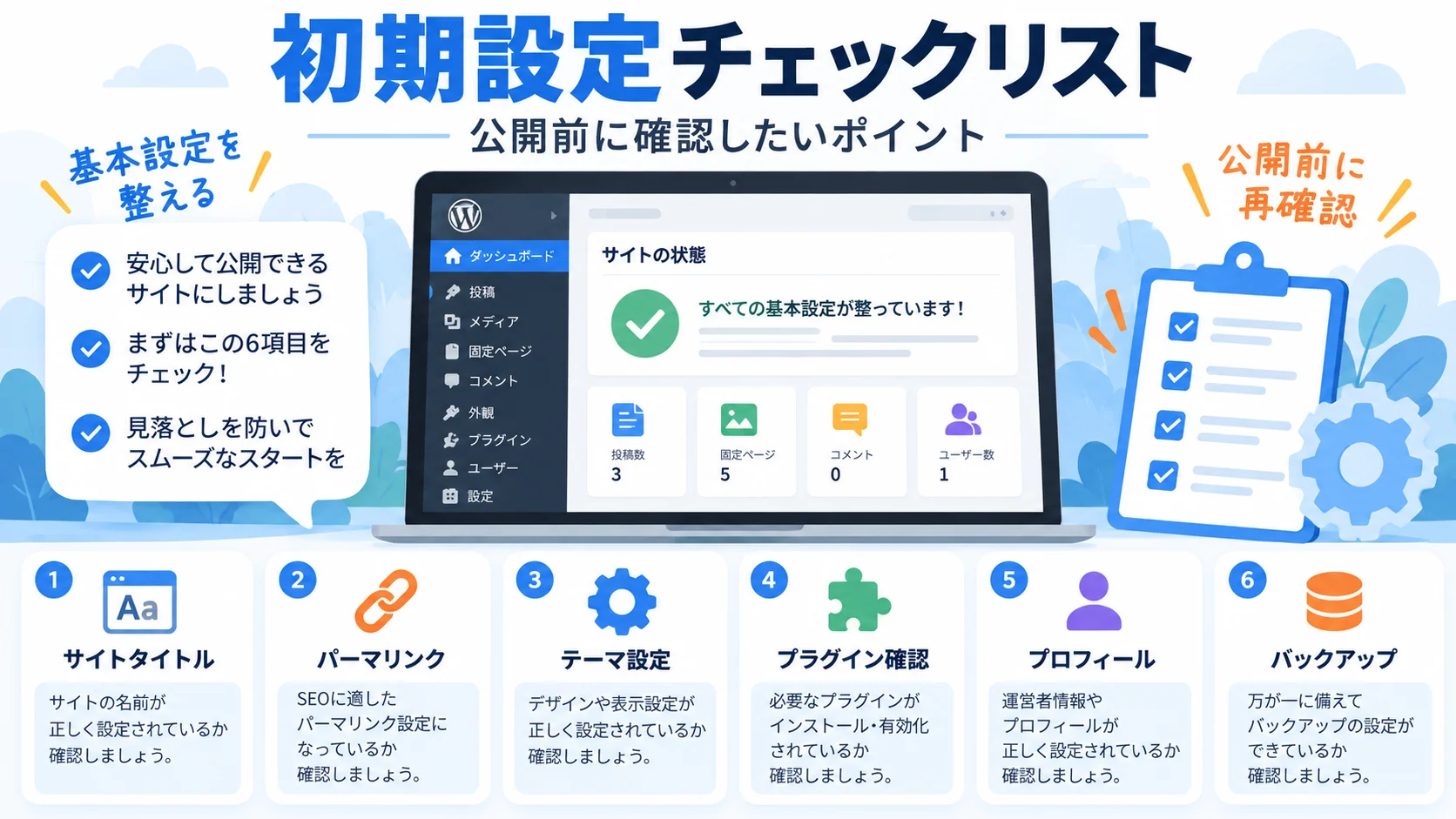
サイト名、パーマリンク、表示テーマ、バックアップ方法を確認します。WordPress本体・テーマ・プラグインは更新し、使わないものは削除します。更新前にはバックアップを確認する習慣をつけると安心です。
-
最初の記事の見出しを作る
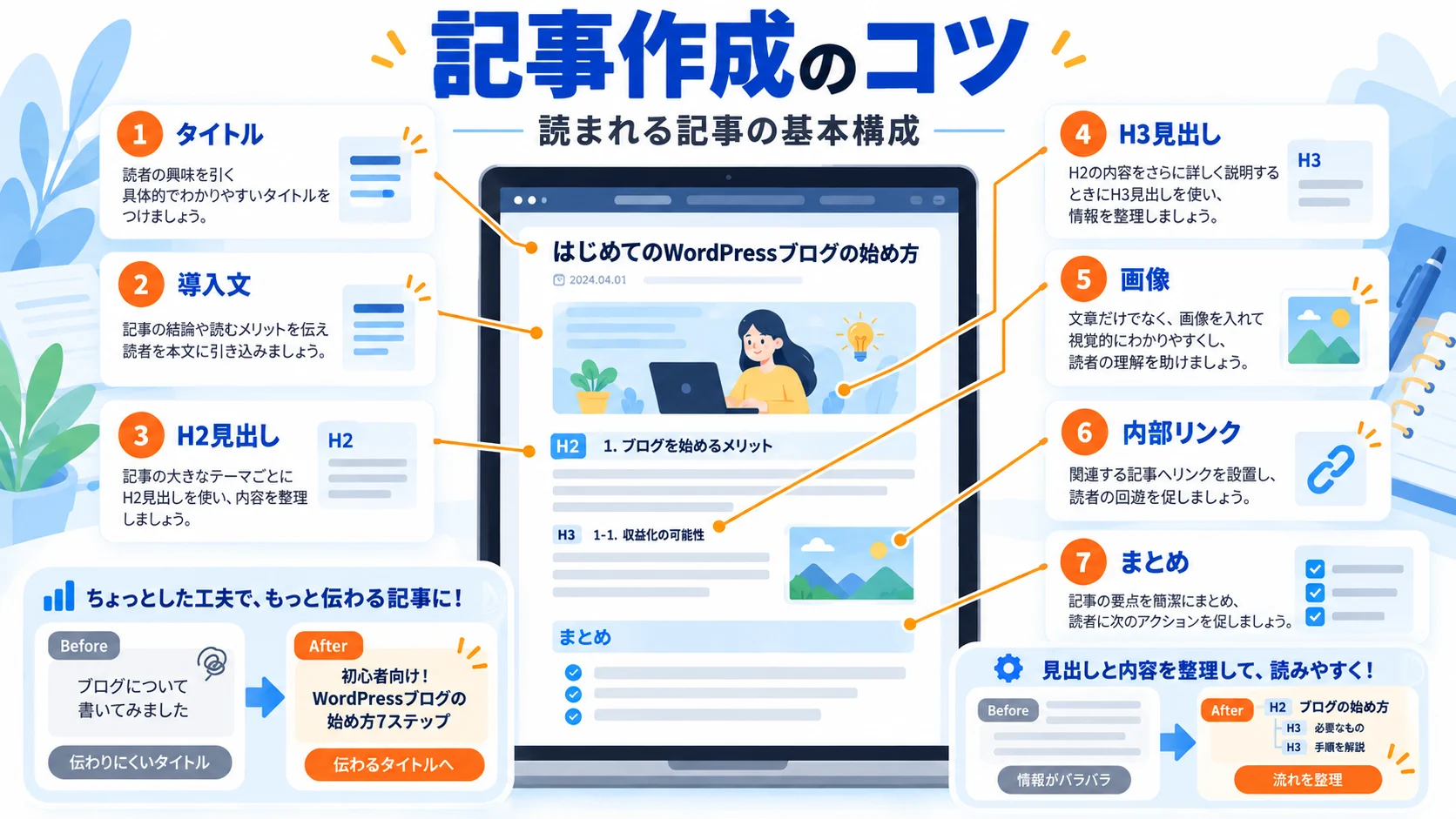
記事を書く前に、読者が知りたいことを順番に並べます。例えば「必要なもの」「手順」「費用」「注意点」の順です。検索される言葉は参考にしますが、同じ言葉を不自然に繰り返す必要はありません。
-
本文を書いて投稿画面で確認する
タイトルと見出しを入れ、各見出しの下に具体的な説明を書きます。料金や仕様は公式サイトで確認し、根拠となるリンクを添えましょう。公開前にはスマートフォン表示、誤字、リンク切れをプレビューで確認します。
-
公開後に改善する
公開したら終わりではありません。読者が迷う説明を補い、情報が古くなった部分を更新します。Google Search Consoleを使うと検索への掲載状況などを確認できます。公開直後の検索順位を保証する方法はありません。
開設後に確認したい基本設定
管理画面の「設定」ではサイトタイトル、キャッチフレーズ、タイムゾーン、投稿URLの形式などを確認します。パーマリンクは記事のURL構造に関わるため、記事が増える前に分かりやすい形式を検討します。運営途中の変更は既存リンクに影響することがあるので慎重に行います。
「外観」ではテーマを選びます。初心者は見た目の華やかさだけでなく、スマートフォンで読みやすいか、更新が続いているか、日本語の表示が崩れないかを確認すると選びやすくなります。プラグインは必要なものだけに絞り、機能が重複しないようにします。
初投稿の具体的な進め方
WordPressの「投稿」から「新規投稿を追加」を開き、記事タイトルを入力します。続いて本文の段落と見出しを分けて入力します。見出しは読者が目次から内容を判断できるように、何を説明する節かが伝わる言葉にしましょう。
記事に画像を入れる場合は、内容を補足する位置に配置します。画像の代替テキストには、画像が伝えている内容を簡潔に記載します。公開前にはプレビューを開き、パソコンとスマートフォンで読みにくい段落や画像のはみ出しがないかを確認してください。
記事のネタに困ったときの考え方
最初のテーマは大きすぎない方が書きやすくなります。「ブログ」全般より「ブログ開設時に必要なもの」「WordPressの投稿画面の使い方」のように、一つの疑問に絞ります。実際に困った点をメモし、公式情報を調べて答えを整理すれば、読者に役立つ記事の骨組みになります。
検索キーワードは記事のテーマを明確にするために使います。タイトル、導入文、見出しに自然に含めれば十分で、同じ単語を何度も繰り返すことがSEOの近道になるわけではありません。
ブログ開設にかかる費用
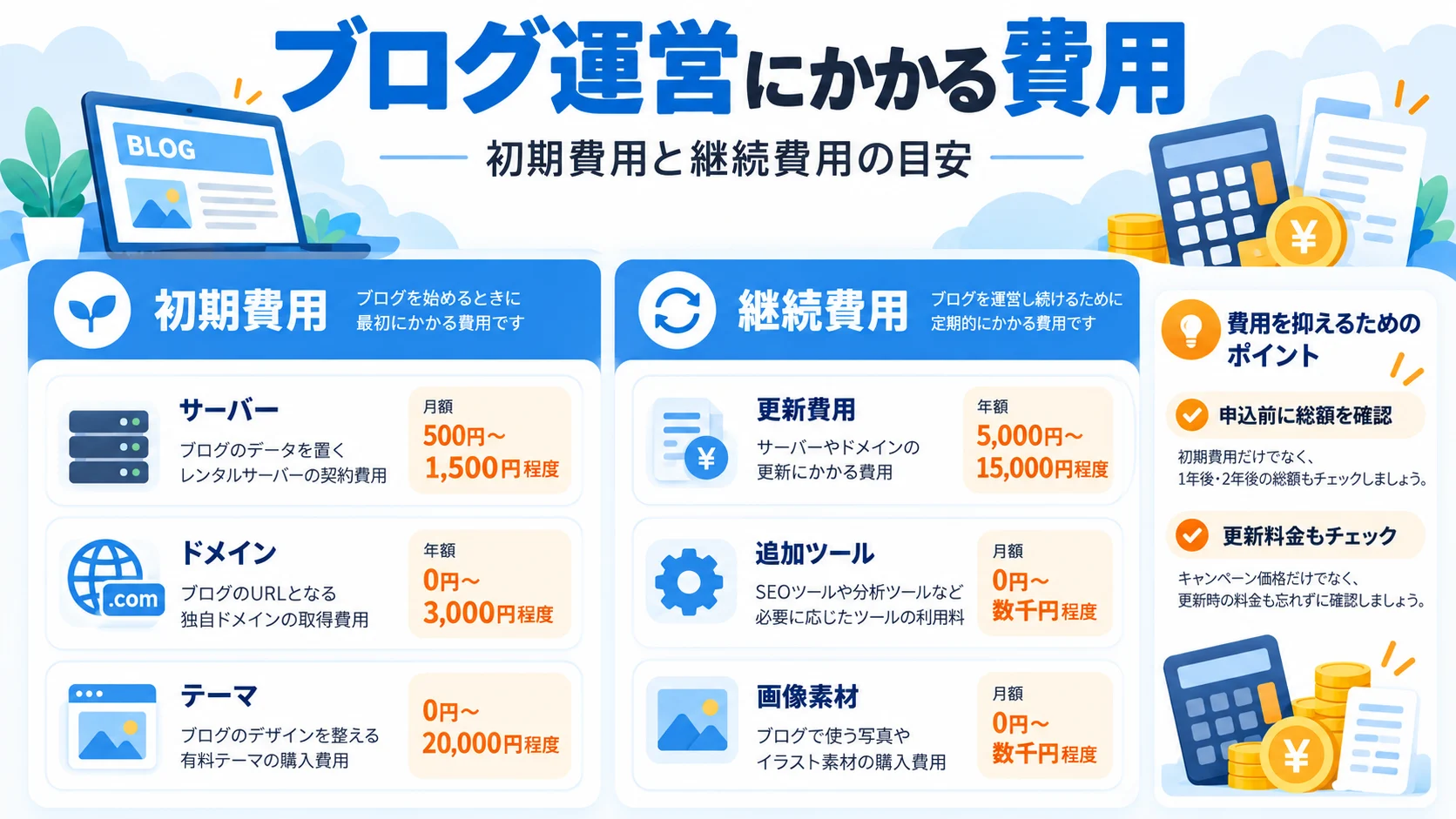
無料ブログなら費用を抑えて始めやすい一方、サービスの機能や規約に左右されます。WordPressはサーバーとドメインの契約内容によって費用が変わります。最初は無料テーマを選び、必要な機能が見えてから有料サービスを検討するのが現実的です。料金は初年度だけでなく、更新後を含む総額で判断しましょう。
何にお金がかかるのか
WordPressを使う場合、主な支出はレンタルサーバーの利用料と独自ドメインの登録・更新料です。契約内容によってはドメイン費用が一定期間無料になったり、サーバー料金に含まれたりします。ただし更新時の条件が異なる場合があるため、申込画面だけでなく料金表と契約条件を確認しましょう。
有料テーマ、ロゴ制作、画像素材、文章作成ツールなどは追加費用になり得ますが、最初の一記事に必須とは限りません。無料テーマと標準の投稿機能を使って運営を始め、必要性が分かってから導入する方が無駄を減らせます。
契約前のチェックポイント
初年度の割引額だけで契約を決めないことが重要です。更新後の料金、最低利用期間、途中解約時の扱い、自動更新の有無、バックアップの保存期間、サポート窓口を確認します。複数年契約は月当たりの費用が安く見えても、途中で使わなくなった場合の負担を考慮する必要があります。
サーバー選びではWordPressの簡単インストール、SSL設定、バックアップ機能、サポート情報の分かりやすさを比較します。専門的な機能の数より、初心者が問題発生時に復旧しやすいことを優先してよいでしょう。
初心者によくある失敗

デザインや便利なプラグインを調べ続けて、記事が一本も公開できないことがあります。まずは基本設定を済ませ、読者の疑問に答える記事を一つ完成させることを優先しましょう。また、パスワード管理、バックアップ、更新を後回しにしないことも大切です。
記事より先にデザインに時間をかけすぎる
テーマや色、ロゴを何度も変更すると、記事を書く時間が減ってしまいます。最初は見出しが読みやすく、スマートフォンで表示が崩れない状態を目標にします。記事を公開してから、読者が迷いやすい部分を見つけてデザインを調整しても遅くありません。
情報を確認せずに書いてしまう
サーバーの料金、WordPressの操作画面、プラグインの仕様は変更されることがあります。操作手順を書く場合は、確認した時点を意識し、公式の説明を参照してください。自分で試していない手順を体験談として書かないことも信頼につながります。
安全対策を後回しにする
管理者アカウントに簡単なパスワードを使ったり、古いプラグインを放置したりすると、不正アクセスのリスクが高まります。可能であれば多要素認証を設定し、更新前のバックアップと復元方法を確認しましょう。お問い合わせフォームを設置したら迷惑送信対策も検討します。
検索結果をすぐに期待しすぎる
記事を公開しただけで検索上位になるとは限りません。まずは記事が正常に表示されること、読者の疑問に答えていること、内部リンクが自然につながっていることを確認します。記事が増えたら関連する内容をまとめ、古い情報を更新していきます。
実例で学ぶブログ開設と記事作成
具体例:2社のレンタルサーバーを比べる
エックスサーバーのスタンダードプランとConoHa WINGのベーシックプランを比べるときは、キャンペーンの月額換算だけでなく、同じ契約期間での初回支払総額と更新料金を比較しましょう。価格は変更されるため、以前の記事で紹介した2026年10月26日時点の割引金額を現在の申込価格とみなさないでください。
| 比較する項目 | エックスサーバー(スタンダード) | ConoHa WING(ベーシック) |
|---|---|---|
| 契約期間 | 同じ月数で見積もる | 同じ月数で見積もる |
| 初回の支払総額 | 申込画面の税込総額を記録 | 申込画面の税込総額を記録 |
| 更新時の料金 | 通常料金と自動更新条件を確認 | 通常料金と自動更新条件を確認 |
| 独自ドメイン | 無料特典の継続条件を確認 | 無料特典の継続条件を確認 |
| バックアップ | 保存期間と復元方法を確認 | 保存期間と復元方法を確認 |
| サポート・解約 | 連絡方法と解約条件を確認 | 連絡方法と解約条件を確認 |
たとえば、初年度の料金が安くても、翌年の更新費が高い場合があります。候補を二社に絞ったら、同じ日・同じ契約月数・税込で比較表に記入し、支払える範囲で選びます。
参照先:エックスサーバー公式キャンペーン、ConoHa WING公式FAQ。実際の料金確認には各社の最新料金ページと申込画面を使用してください。
具体例:最初の記事を1本作る
実演用の作業例を一つ決めておくと迷いません。例として「家庭菜園 初心者 道具」を中心キーワードにします。投稿画面でタイトルを「家庭菜園初心者が最初に用意する道具と選び方」と入力し、見出しを「最低限必要な道具」「買う前の確認」「最初の作業」の順にします。URLスラッグは短い英数字に設定し、説明文には誰向けの記事かと答えを自然な文章でまとめます。
完成の判断は、①読者の疑問への答えが冒頭にある、②各道具の必要な理由を説明した、③画像の出典や利用条件を確認した、④スマートフォンで表示を確認した、という4項目です。検索キーワードをむやみに繰り返す必要はありません。
例えば「50代から家庭菜園を始めたい人」を読者にすると、記事タイトルは「初心者向け家庭菜園の始め方|必要な道具と最初の野菜」のように設定できます。見出しを「始める前に決めること」「必要な道具」「初心者向けの野菜」「最初の一週間にすること」と並べると、読者の疑問を順番に解消できます。
WordPressでは「投稿」→「新規投稿を追加」でタイトルを入力し、各見出しを見出しブロックに設定します。道具の写真を使うなら、その説明の直後に画像を配置します。公開前にプレビューで見出しの順番とスマートフォン表示を確認し、問題がなければ公開します。
具体例:SEOタイトルの改善
「今日のブログ」というタイトルだけでは、検索する人に記事の内容が伝わりにくくなります。一方「WordPressブログの始め方|初心者が最初にする7つのこと」なら、誰に何を説明する記事なのかが分かります。本文もタイトルに合わせて7つの手順を実際に説明することが大切です。
公開前に確認するチェックリスト
- 記事タイトルと導入文で、読者の疑問に答えているか
- 見出しだけ読んでも手順が分かるか
- 料金・操作画面などの変わりやすい情報を公式サイトで確認したか
- 画像の使用条件と代替テキストを確認したか
- スマートフォンで文字や表がはみ出していないか
- 内部リンクと外部リンクが正しく開くか
- 誤字を確認し、下書きのプレビューを見たか
7ステップで作業が止まったときの確認ポイント
前半の7ステップを繰り返して読む必要はありません。つまずいた場所に応じて、次の項目だけ確認しましょう。
サーバー契約前:更新費用を含めて比較
「初年度が安い」だけで選ばず、契約期間、更新後の料金、途中解約、バックアップの復元条件を同じ条件で比較します。長期契約は年間換算では安くても、一括支払額が大きくなる場合があります。
設置後:公開できる状態か確認
管理画面にログインできるか、サイトURLがhttpsか、パーマリンクが意図した形かを確認します。テーマとプラグインの更新前はバックアップを取り、使わない機能は追加しすぎないようにしましょう。
投稿後:読者と検索エンジンの両方から確認
ログアウト状態で投稿URLが開くか、スマートフォンで表と画像が読めるか、リンクが正しいか確認します。公開後の検索表示はすぐに確定するわけではありません。
関連する公式資料:WordPress公式:パーマリンク設定、Google公式:Search Consoleの使い方。
よくあるWordPressのトラブルと対処法
ログインできないとき
まずログインURL、メールアドレス、パスワードを確認し、再設定メールが届くか試します。ブラウザーの保存情報が古いこともあるため、別のブラウザーでも確認します。繰り返しログインを試すとセキュリティ機能によって一時的に制限されることがあるため、むやみに試行を続けず、サーバーの案内や管理者への連絡を優先します。
更新後に画面が真っ白になるとき
更新直後に問題が出た場合は、まずバックアップの有無とサーバーの障害情報を確認します。テーマやプラグインの競合が原因になることもありますが、公開サイトで手当たり次第に削除するのは避けてください。可能ならステージング環境で原因を切り分け、復元手順を確認したうえで対処します。操作に不安がある場合はサーバーサポートに相談します。WordPress公式:よくあるエラーに代表的な原因がまとめられています。
記事を保存できないとき
通信状態を確認し、本文を一時的に別の場所へ控えてから、ブラウザーを再読み込みします。キャッシュやプラグインの競合が関係する場合もあるため、別ブラウザーでの再現確認が役立ちます。更新や設定変更の前にはバックアップを取り、原因を一つずつ切り分けましょう。
投稿ページが404になるとき
管理画面で「設定」→「パーマリンク」を開き、現在の設定を確認します。サーバー側のURL書き換え設定が関係する場合もあります。公開済み記事のURLを安易に変更せず、公式手順を確認するかサーバーサポートに相談してください。WordPress公式:トラブルシューティングが参考になります。
よくある質問
スマートフォンだけで始められますか?
投稿自体は可能ですが、初期設定や長い記事の編集ではパソコンが便利です。
最初に何記事必要ですか?
決まった本数はありません。まず1記事を公開し、読者の疑問に合わせて増やしていきましょう。
実名や顔写真は必要ですか?
一般的なブログ記事を書くために実名や顔写真を必ず公開する必要はありません。ただし、広告や販売などの活動内容によっては法令やサービス規約に基づく表示義務が生じる場合があります。公開する個人情報の範囲は事前に検討してください。
収益化は最初から考えるべきですか?
将来広告や紹介リンクを利用したいなら、利用するサービスの規約や広告表示のルールを確認しておくと安心です。ただし、最初から収益だけを目標にすると読者の疑問に答える視点が薄くなることがあります。まず役立つ記事を積み重ねることを優先しましょう。
SEO対策は何から始めればよいですか?
読者が検索する疑問を一つ選び、その答えを冒頭で分かりやすく示します。見出しで内容を整理し、必要に応じて関連ページへリンクします。検索エンジン向けの特殊な設定よりも、内容の正確さ、読みやすさ、ページの使いやすさを基本にしてください。
実践編:ブログ記事のキーワードをゼロから設定する全手順
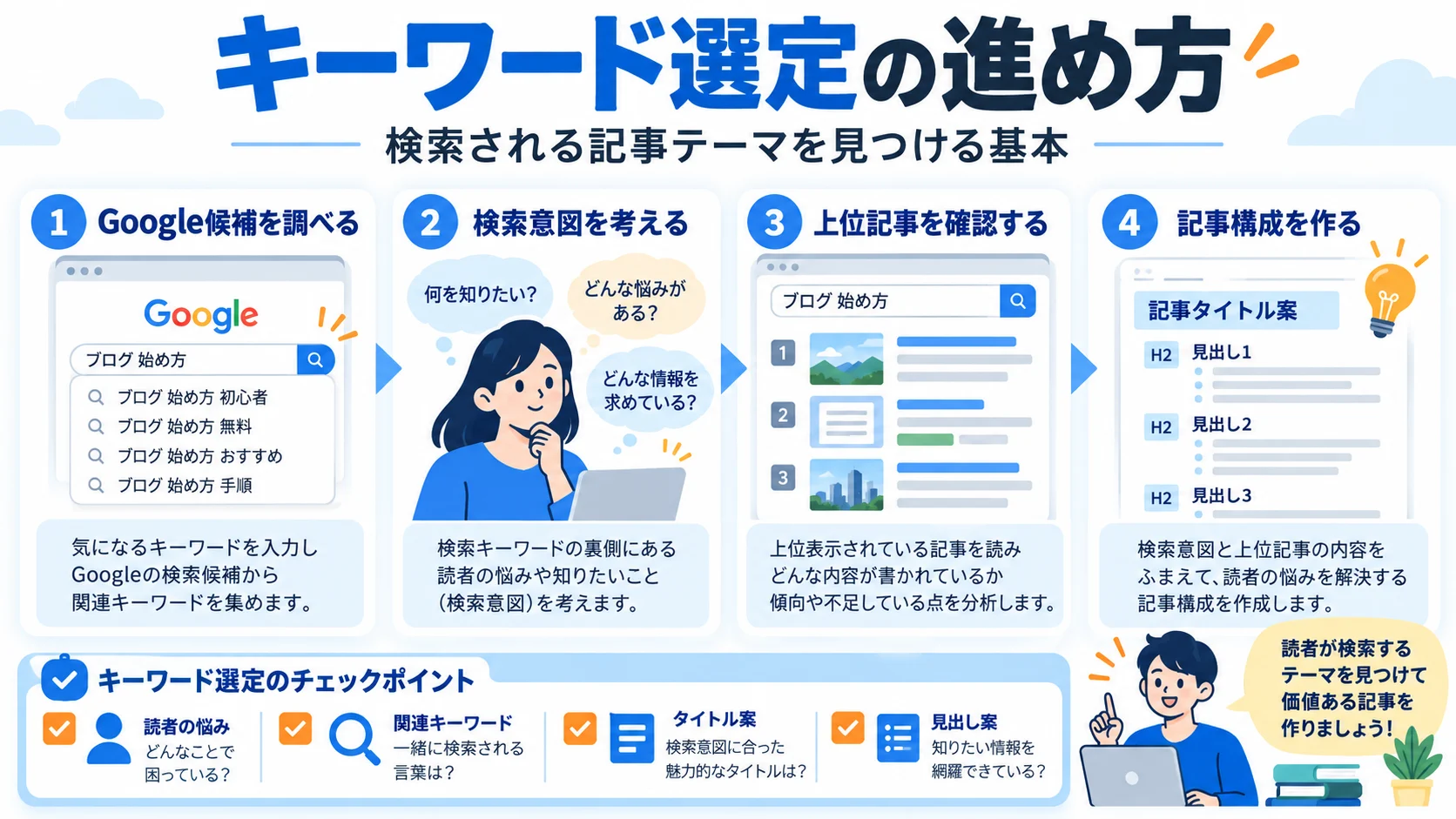
WordPressでブログを作成できても、「何を書けば検索してもらえるのか」「キーワードはどこに入力するのか」がわからなければ次の記事を作りにくくなります。ここではキーワードを探す作業から、記事編集画面での設定、公開後の検証までを、初心者が同じように試せる順番で説明します。
準備:メインキーワードと関連キーワードを分ける
まず新しいメモを開き、メインキーワードに「ブログ 始め方」と書きます。メインキーワードとは、その記事で中心的に扱う検索語句のことです。次に「WordPress 開設」「ブログ 初期費用」「ブログ 記事 書き方」「SEO キーワード 選び方」など、読者の疑問に関係する言葉を書き出します。これらは本文の補足で使う関連キーワードの候補です。すべてを無理に使う必要はありません。ひとつの記事で、どこまでの疑問に答えるかを先に決めるのがコツです。
操作1:Googleの検索候補を確認する
- Google検索の画面を開きます。
- 検索窓に「ブログ 始め方」と入力します。
- 入力途中に候補が表示されたら、気になる語句をメモします。候補は時期や環境によって異なります。
- 続いて「ブログ 始め方 初心者」「ブログ 始め方 費用」などの候補が表示されるか、個別に検索して確かめます。
- 記事として説明できそうな語句に丸を付けます。
検索候補はアイデア集です。候補が表示されたことは、検索ボリュームが多いという証明ではありません。検索回数を調べる場合は、別途キーワード調査ツールを使います。
操作2:読者の疑問を3つの種類に分ける
候補を見つけたら、単語のまま放置せず、「検索した人が知りたい答え」に言い換えます。例えば「ブログ 始め方 費用」なら「最初と毎月にいくら必要か」、「WordPress 初期設定」なら「どのメニューをどの順番で触ればよいか」、「ブログ 記事 書き方」なら「見出しと文章をどの順番で作ればよいか」です。
疑問は「知りたい」「操作したい」「比較して選びたい」に分けてみます。この分類は厳密なSEO用語ではなく、初心者が記事内容を整理するための方法です。例えば費用比較を期待して検索した人に、WordPressの歴史だけを説明しても疑問は解決しません。キーワードではなく、検索の目的を基準に構成を決めます。
操作3:検索結果の上位記事を確認する
- ブラウザーで対象キーワードを検索します。
- 広告などを除いた自然検索結果の上位記事を確認します。
- タイトルと見出しを読み、どの疑問に答えているかメモします。
- 不足している操作説明、比較表、実例がないか考えます。
- 自分の記事で追加できる説明を決めます。
検索結果に公式マニュアルや大手サイトが並ぶ場合でも、順位だけで諦める必要はありません。ただし、同じような一般論を書くだけでは、読者に新しい価値を提供しにくくなります。例えば「WordPressの投稿画面で見出しブロックを選ぶところから説明する」など、対象読者を明確にした実用的な説明を検討しましょう。
操作4:キーワードを一覧表に整理する
ExcelやGoogleスプレッドシートに「候補キーワード」「読者の疑問」「記事にするか」「既存記事」「優先度」という5列を作ります。例えば「ブログ 始め方」はブログを始める全体像を知りたい読者向けの中心記事、「WordPress パーマリンク 設定」はURLを設定したい読者向けの個別記事です。後者を中心記事の中で数行だけ紹介し、詳しい説明を別記事にする構成も考えられます。
公開済みの記事と同じ疑問を扱う記事を何本も増やすと、内容が重複することがあります。新しい記事を作る前に、既存記事を更新した方がよいかも検討します。
操作5:タイトルを決める
今回は「ブログの始め方を初心者向けに解説!WordPress開設から記事投稿まで7ステップ」というタイトルを使います。「ブログ」「始め方」「初心者」「WordPress」が自然な文章に含まれており、内容が伝わります。検索語句を不自然に繰り返すのではなく、何を学べるかを具体的に書きます。
タイトル案を3つ書いて比較する方法も有効です。例えば「ブログの始め方を初心者向けに解説」「WordPressでブログを始める7つの手順」「ブログ開設から最初の記事公開までの完全ガイド」です。読者が最も内容を想像しやすい案を選びましょう。文字数だけで判断しないことも重要です。
操作6:WordPressでタイトルを入力する
- WordPress管理画面にログインします。
- 左側の「投稿」から「新規投稿を追加」を選びます。既存記事の場合は「投稿一覧」から対象記事を開きます。
- 画面上部のタイトル入力欄をクリックします。
- 決めたタイトルを入力します。
- 記事を誤って公開しないよう、作業途中では「下書き保存」を利用します。
編集画面の表示はWordPressのバージョン、テーマ、エディターにより異なる場合があります。すでに公開済みの投稿を編集している場合、更新操作がそのまま公開内容に反映される点に注意してください。
操作7:URLスラッグを設定する
投稿設定のURLまたはスラッグ欄を探します。新しい記事なら「blog-hajimekata」や「blog-start-guide」のように、短く内容がわかる英数字を利用できます。今回のコンパスセブンの既存記事では「blog-hajimekata」が設定されています。すでに登録されているスラッグは、特別な理由がなければ維持しましょう。公開済みURLの変更は、外部リンクや検索結果に影響することがあります。
操作8:H2・H3見出しを設定する
WordPressの本文で「+」を押し、「見出し」ブロックを選択します。大きな章をH2、章の中の細かな説明をH3にします。例えば「キーワードの選び方」というH2の下に「Google検索で候補を探す」「検索意図を確認する」「競合の記事を調べる」というH3を置きます。見出しは目次として読めるようにするのが理想です。
すべての見出しに同じキーワードを入れないでください。重要なのは、それぞれの章が何を説明するかがわかることです。
操作9:本文の書き出しに答えを書く
記事の冒頭では、まず誰に向けた記事かと、どんな疑問を解決するかを説明します。例:「この記事では、WordPressブログを初めて作る人に向けて、費用、サーバー契約、初期設定、キーワードの選び方を順番に紹介します」。長い前置きよりも、読者に必要な情報を先に示しましょう。
操作10:メタディスクリプションを設定する
SEOプラグインまたはテーマの設定欄に「メタディスクリプション」があれば、ページの要約を入力します。例:「ブログの始め方を初心者向けに詳しく解説。WordPress開設、費用、初期設定、キーワード調査、SEO、最初の記事公開までを順番に紹介します」。説明文は検索結果で書き換えられることもあります。検索順位を上げる魔法の欄ではなく、読者に内容を伝える文章として作成します。
操作11:フォーカスキーワード欄がある場合
SEOプラグインで「フォーカスキーワード」「フォーカスキーフレーズ」などの欄が表示される場合、「ブログ 始め方」と入力します。この欄は多くの場合、プラグイン内での点検に使われるものです。入力した言葉がそのままGoogleへ順位指定されるわけではありません。欄が見当たらなくても、WordPressの記事作成自体は行えます。
操作12:画像のALTを内容に合わせる
画像ブロックを選択し、代替テキストの項目を探します。例えば「WordPressの投稿画面でタイトル欄に記事名を入力した例」のように、画像の役割を説明します。画像の内容と無関係に「ブログ 始め方」を繰り返し入れることは避けます。装飾目的の画像では空の代替テキストが適切な場合があります。
操作13:プレビューと下書き保存
- プレビューで記事を開き、見出しの順序を確認します。
- スマートフォン表示で表や画像がはみ出していないか確かめます。
- リンク先が正しいか、画像が読めるかを確認します。
- URL、カテゴリ、メタ情報を見直します。
- 今回は公開せず、下書きの状態で保存します。
操作14:公開後にSearch Consoleで検証する
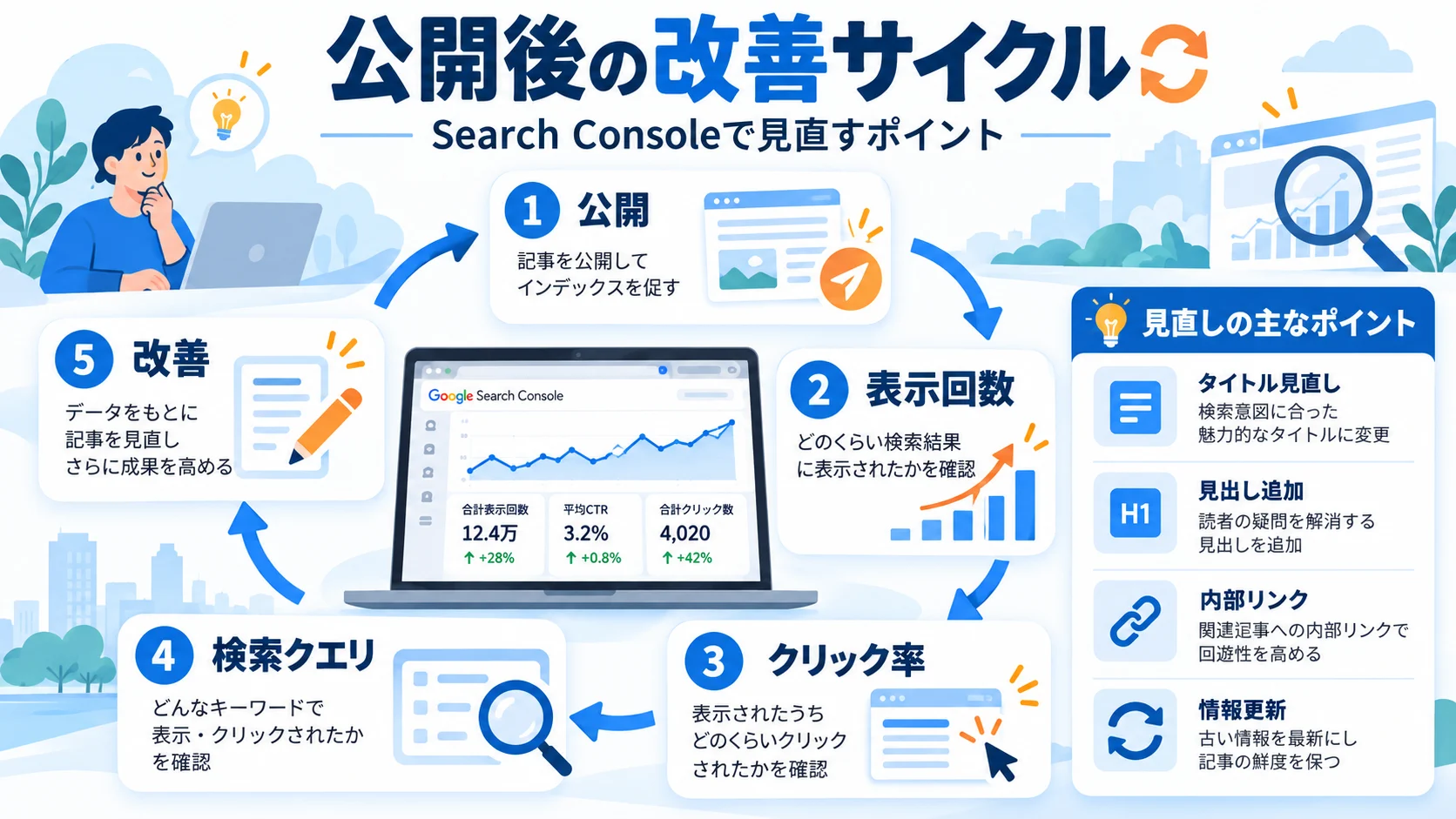
公開後はGoogle Search Consoleの「検索パフォーマンス」で、どの検索語句に表示されるか、クリックされているかなどを確認します。記事が公開された直後にデータが十分に集まらない場合もあります。検索結果への表示や順位の保証はありません。データが蓄積された段階で、検索意図と記事内容が合っているかを見直しましょう。
設定例の一覧
| 設定項目 | 今回の例 | 注意点 |
|---|---|---|
| メインキーワード | ブログ 始め方 | 自然な文章で使う |
| タイトル | ブログの始め方を初心者向けに解説! | 読者に内容を伝える |
| スラッグ | blog-hajimekata | 既存URLは維持する |
| 見出し | WordPress開設、キーワード選定 | 見出しの意味を優先 |
| メタ説明 | ブログ開設とSEOを解説 | 検索結果で変更される場合がある |
| フォーカスキーワード | ブログ 始め方 | Googleへの順位指定ではない |
| 画像ALT | 画像の操作内容を説明 | キーワード乱用は避ける |
キーワード設定でよくある失敗
一つ目は「ブログ」という広すぎるキーワードだけを選ぶことです。何を解説する記事なのかが曖昧になります。二つ目は、検索ボリュームの数字だけを見て、読者の疑問を考えずに記事を書くことです。三つ目は、同じキーワードをタイトルや見出しに何度も繰り返すことです。四つ目は、SEOプラグインの点数だけを上げようとして文章を不自然にすることです。五つ目は、既存記事と同じテーマの記事を増やしてしまうことです。どの場合も、読者の疑問を一つずつ整理すると改善しやすくなります。
最初の一記事に取り組む人へのチェック
- 検索する人を具体的にイメージできるか。
- その人の疑問を一文で言えるか。
- タイトルに記事の答えが示されているか。
- 本文の各見出しは違う疑問に答えているか。
- WordPressの操作手順を初めての人が再現できるか。
- 根拠が必要な情報に公式資料へのリンクがあるか。
- 公開後にSearch Consoleで確認する指標を理解しているか。
ここまでできれば、キーワードを「入力する」だけでなく、検索する人のための記事を設計する流れが身につきます。最初は一つのキーワードに集中し、次の記事で別の疑問を扱いましょう。
初心者向け補足:WordPress開設時に確認したい費用と契約条件
最初に支払う費用と、翌年から支払う費用を分ける
レンタルサーバーの広告には「月額〇〇円」と表示される場合があります。しかし、その金額が毎月払いの料金とは限りません。12か月契約などでまとめて支払った金額を月数で割った表示の場合もあります。申し込む前に「申込時の総額」「更新時の料金」「解約条件」の3つを確認してください。例えば年額契約で途中解約しても返金されない条件であれば、月額表示だけを見て判断すると予想より支出が増えることがあります。
ドメイン無料特典の条件を確認する
レンタルサーバーによっては、特定の契約期間やプランで独自ドメインを無料で利用できる特典があります。ここで確認したいのは、初年度だけ無料なのか、契約を継続している間も無料なのかという違いです。条件を満たさなくなったときのドメイン更新料金も確認しましょう。また、契約をやめてもドメインを使い続けたい場合に、他社へ移管できるか、移管手続きや期限にどんな条件があるかも大切です。
サーバーを選ぶ際の比較表を作ってみる
Excelや紙に「サーバー名」「契約期間」「初年度総額」「更新時総額」「独自ドメインの条件」「バックアップ」「問い合わせ窓口」という列を用意します。エックスサーバー、ConoHa WING、ロリポップ!など、実際に検討しているサービスの公式料金ページを見ながら入力しましょう。金額はキャンペーンによって変わるため、古い比較サイトの価格だけを転記しないことが重要です。金額を確認した日付も残しておきます。
テーマやプラグインの追加費用
WordPress本体は無料で利用できますが、有料テーマ、有料プラグイン、画像素材、メールサービスなどを契約する場合は別途費用が発生します。最初からすべてを購入する必要はありません。ブログを一つ公開して、実際に不足する機能が明確になってから検討すると無駄な支出を抑えやすくなります。サーバー代以外の支出も含めた1年間の予算を考えましょう。
初心者が迷いやすいWordPressの初期設定をもう少し詳しく解説
「設定」→「一般」で見るところ
管理画面左側にある「設定」を開いて「一般」を選びます。サイトタイトル、キャッチフレーズ、サイトのURL、管理者メールアドレス、タイムゾーンなどを確認します。サイトURLやWordPressアドレスを理解せず変更すると、管理画面へ入れなくなる場合があります。初心者はサイトタイトルなど目的の項目だけを変更し、URL設定はむやみに触らないことをおすすめします。メールアドレスは通知を受け取れるものになっているか確認してください。
「設定」→「表示設定」で見るところ
「表示設定」ではホームページの表示方法や検索エンジンへの表示に関係する項目などを確認できます。ブログ記事を一覧で見せたいか、固定ページをトップページにしたいかで設定が異なります。「検索エンジンがサイトをインデックスしないようにする」に関するチェックがある場合、その意味を理解せずに設定しないよう注意しましょう。この設定だけであらゆる検索エンジンから確実に隠せるわけではありません。
「設定」→「ディスカッション」で見るところ
コメントを受け付けるかどうかを確認します。コメント欄を設けると読者と交流できる一方、スパムコメントの対応が必要になることがあります。コメントを受け付けないブログなら、対象の設定を見直す方法があります。既存投稿のコメント設定は別途影響する場合があるため、公開済み記事があるときは個別に確認しましょう。
バックアップと更新は何が違う?
バックアップは、サイトを復元するために必要なファイルやデータベースのコピーを保管することです。更新は、WordPress本体、テーマ、プラグインなどを新しい版にすることです。更新すればバックアップが自動的にできるとは限りません。重要な更新の前にはバックアップの有無と復元方法を確認し、更新後にはトップページ・記事・お問い合わせフォームなどが正常に動くか点検しましょう。
最初の記事を公開するまでの具体的な作業例
1日目:記事にする疑問を一つ決める
「ブログ 始め方」のような大きなテーマを扱う場合でも、読者に最初に伝える結論を決めます。「初心者はサーバーとドメインを準備してWordPressを開設し、基本設定後に最初の記事を書く」という一文が例です。この結論を最初に示してから、詳しい手順に進みます。
2日目:見出しと説明の素材を準備する
見出しを書き出し、その下に「画面で選ぶメニュー」「入力する内容」「注意点」の3つをメモします。例えばパーマリンクの説明では「設定→パーマリンク」「投稿名を検討」「既存サイトでは安易に変更しない」と整理します。文章にする前に必要な情報を揃えると、説明の抜けを減らせます。
3日目:実際の画面を確認しながら書く
操作手順は記憶だけで書かず、可能ならWordPressの画面を見ながら確認します。使用するバージョン、テーマ、エディターによってメニューの位置が異なる場合があります。画面に存在しないボタン名を断言するより、「投稿設定のURL欄」など役割も併記すると読者が探しやすくなります。
4日目:画像と補足説明を追加する
読者が迷う場面を優先して画像を入れます。例えば、新規投稿画面、見出しブロックの選択、URLスラッグの入力、下書き保存の4か所が候補です。実際の管理画面を撮影した画像を使う場合は、管理者ユーザー名やメールアドレス、APIキー、ほかの非公開情報が表示されていないか確認してください。
5日目:公開前に読む側の立場で点検する
一度もWordPressを触ったことがない人を想定して、最初から読み直します。専門用語が説明されているか、操作が飛ばされていないか、リンク先があるか、料金や機能の説明が最新か確認します。家族や知人に読んでもらい「どこで迷ったか」を聞く方法も有効です。
公開後30日間の改善例
記事を公開した直後に確認すること
記事のURLを自分で開き、画像が表示されるか、文字化けやリンク切れがないか確認します。WordPress管理画面で「公開」になっているかも確認しましょう。Search Consoleに登録している場合は、サイトマップやURL検査を使ってGoogleがページを把握できる状態か確認できます。ただしURL検査でリクエストを出しても、掲載順位やインデックス登録が保証されるわけではありません。
1週間ほど経ったら確認すること
日数だけで順位の良し悪しを決めず、Search Consoleにデータがあるかを確認します。検索パフォーマンスにはデータ反映の遅れがあり、公開したばかりの記事では十分な数字が得られないこともあります。記事を大幅に修正する前に、検索意図のずれや誤りがないかを見直しましょう。
表示回数が多く、クリックが少ない場合
検索クエリごとに、記事タイトルが疑問に合っているか考えます。例えば「WordPress 始め方 無料」で表示されるのに、記事では費用の説明が見つかりにくいなら、無料でできる範囲と有料になる部分を明確にします。ただしクリック率は検索順位や検索結果の表示形式などにも左右されます。原因がタイトルだけだと決めつけないでください。
検索結果に表示されにくい場合
URLが正しいか、インデックス対象として認識されているか、検索エンジン向けの制限がないかを確認します。その上で、検索する人に必要な情報が揃っているか、別の記事と内容が重複していないかを見直します。新しい記事を大量に追加する前に、一つの記事の品質を改善する方が適している場合もあります。
記事を改善したら変更履歴を残す
「いつ」「何を」「なぜ」変更したかをメモしましょう。例えば「11月5日:検索クエリで費用の疑問が多かったため、サーバー更新料金の説明を追加」と残せば、次回の改善時に判断しやすくなります。変更直後に数字が上下しても、それだけで改善の成否を断定しないことが大切です。
初心者向け:キーワード・記事作成の最終実践シート
以下をコピーして、一記事ごとに埋めてみてください。「メインキーワード:__」「読者:__」「検索した人が最も知りたいこと:__」「記事で最初に伝える答え:__」「タイトル:__」「URLスラッグ:__」「H2見出し:__」「必要な画像:__」「参考にする公式資料:__」「公開後に確かめたい検索クエリ:__」。すべてを一度に埋められない場合は、読者と疑問から先に決めます。
記事作成で最も避けたいのは、SEO設定の点数を上げることが目的になってしまうことです。WordPressの設定欄は記事の内容を伝えるための手段にすぎません。初心者が操作できる説明、根拠のある情報、読みやすい構成を揃えることを優先しましょう。
迷ったときの具体例:1つのキーワードから記事を完成させる
ここでは検索語句「WordPress 画像 入れ方」を例にします。読者は文章だけの説明より、WordPressの編集画面で何を押すかを知りたいはずです。記事タイトルを「WordPressで画像を入れる方法|初心者向け5つの操作」とし、最初に投稿編集画面を開くことから説明します。
操作の実演例
- 管理画面の「投稿」から編集したい投稿を開く。
- 本文の画像を置きたい段落の下にカーソルを置く。
- ブロック追加の「+」を押し、「画像」を検索して選ぶ。
- 「アップロード」または「メディアライブラリ」を選ぶ。アップロードならPC内の画像を指定する。
- 挿入後、画像をクリックして右側の設定を開く。代替テキストが必要なら、何が写っているかを簡潔に書く。
- 「プレビュー」でPCとスマートフォンの見え方を確認し、「下書き保存」を選ぶ。
見出しは「新規投稿を開く」「画像ブロックを挿入」「ALTの入力」「スマホ表示を確認」など操作の順番にします。画像が表示されない場合の対処法は別の章で説明するか、詳細記事への内部リンクを作ります。
同じテーマでも検索意図が違えば別の記事になる
| 検索語句 | 読者が求める答え | 優先する説明 |
|---|---|---|
| WordPress 画像 入れ方 | 記事に写真を入れたい | 編集画面の操作 |
| WordPress 画像 表示されない | トラブルを直したい | 原因を順番に切り分ける手順 |
| WordPress 画像 サイズ | 画像を見やすく軽くしたい | 幅・表示品質・圧縮の確認 |
似た言葉だからといってすべて同じ記事にまとめるのではなく、読者が目的を達成できる構成を優先します。
初めてのSEO記事で確認したい3つの判断例
判断例1:大きなキーワードと具体的なキーワードの選び方
「ブログ」だけでは、日記を読みたい人、ブログを作りたい人、ブログの収益を知りたい人など目的が混在します。「ブログ 始め方 初心者」なら開設方法を学びたい人に絞られます。実際に検索結果を見て、解説する内容と一致するものを選びます。関連語が長いほど必ず上位表示しやすいというものではありません。
判断例2:無料ブログとWordPressをどちらにするか
「まず文章を書くことを試したい」「契約・保守をできるだけ減らしたい」なら無料ブログを検討します。一方「独自ドメインで長く運営したい」「テーマやプラグインを自分で管理したい」ならレンタルサーバー型WordPressが候補です。無料ブログもサービスごとに広告掲載やデザインの制限が違うため、必ず利用規約を確認しましょう。
判断例3:メタディスクリプションを直すべきか
メタディスクリプションには「この記事で何がわかるか」を短く書きます。例:「ブログ初心者に向けて、WordPressの開設、費用、初期設定、キーワードの選び方を解説します」。検索エンジンが別の説明文を表示する場合もあるため、設定文が検索結果と必ず一致するとは限りません。本文の不足が明らかな場合は説明文だけでなく記事自体を改善します。
公式資料と照らし合わせる方法
WordPressの編集画面が記事と異なる場合は、WordPress公式のブロックエディター解説を確認します。公式資料では「投稿」から新規記事を開く操作、段落・画像・見出しなどのブロックを追加する仕組み、編集画面の各領域が説明されています。画面の表記が変わっている場合、公式の現在の説明を優先します。
SEOのキーワードと文章量については、Google検索セントラルのSEOスターターガイドを参考にしましょう。検索に使う言葉を考えることは大切ですが、キーワードの乱用を避け、読者が必要とする内容を整理する方針が示されています。決まった文字数を超えたからといって、上位表示が保証されるわけではありません。
まとめ
ブログの始め方は、テーマ決めから公開後の改善までを順番に進めれば理解しやすくなります。ブログを今から始める価値があるか迷っている方は、ブログはオワコンなのかを検討した記事も参考にしてください。
参考にした情報
- WordPress.org:WordPressソフトウェアの公式情報
- WordPress Documentation:投稿と設定の公式説明
- Google検索セントラル SEOスターターガイド:SEOの基本方針
